Como deixar o ChatGPT em português no computador
O ChatGPT abriu em inglês? Em três cliques ele fica todo em português: veja onde clicar, com prints da tela, e o que fazer se ele continuar respondendo em inglês.
- ChatGPT
- Iniciante
Revisado por Murakami2 fontes
Você abre o ChatGPT e está tudo em inglês: "New chat", "Settings", "Ask ChatGPT". Não precisa saber inglês para resolver isso. O ChatGPT tem uma opção de idioma, e trocar leva menos de um minuto. Este guia mostra exatamente onde clicar, no computador. Se você usa o celular, veja o guia Como deixar o ChatGPT em português no celular.
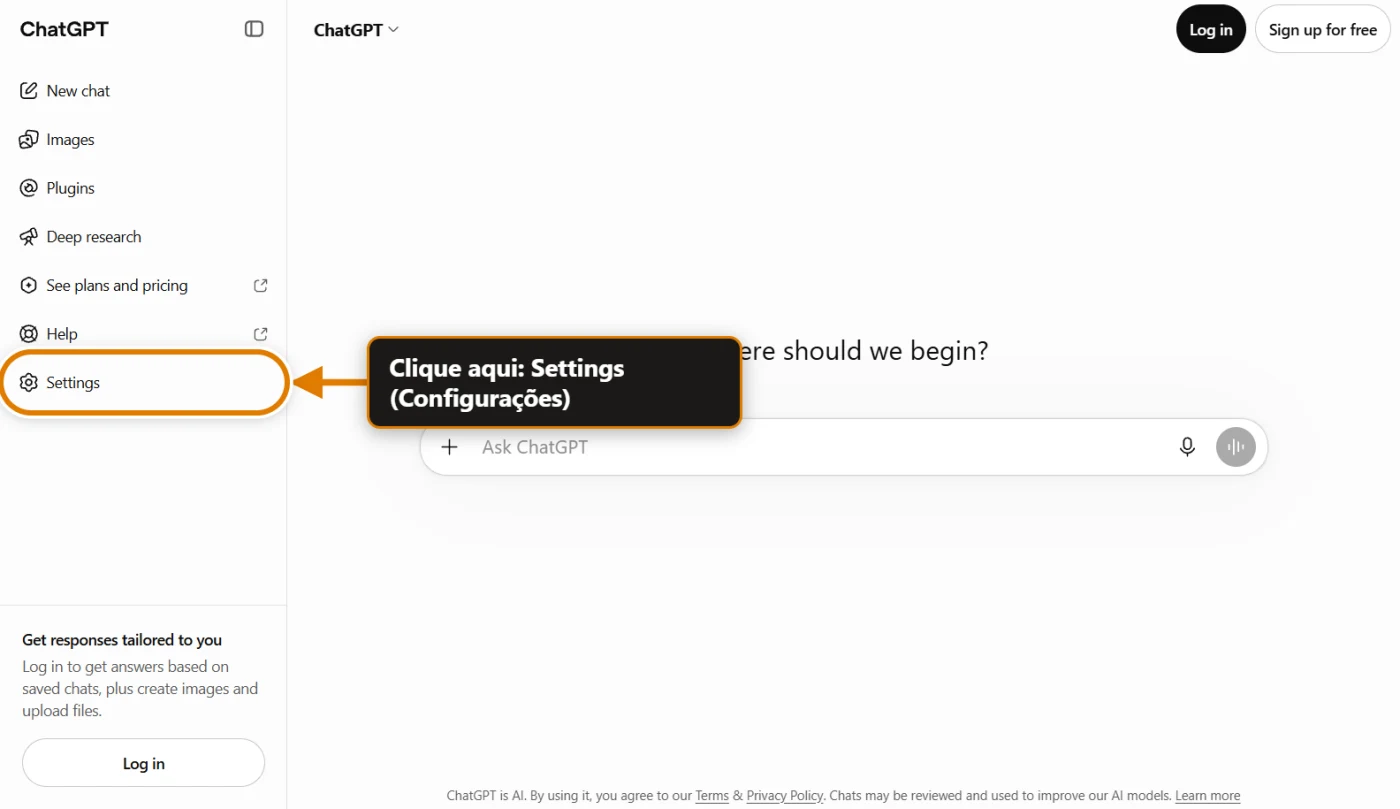
1 Clique em Settings
Na barra do lado esquerdo da tela, procure Settings, com o desenho de uma engrenagem. "Settings" quer dizer "Configurações". Clique nele.
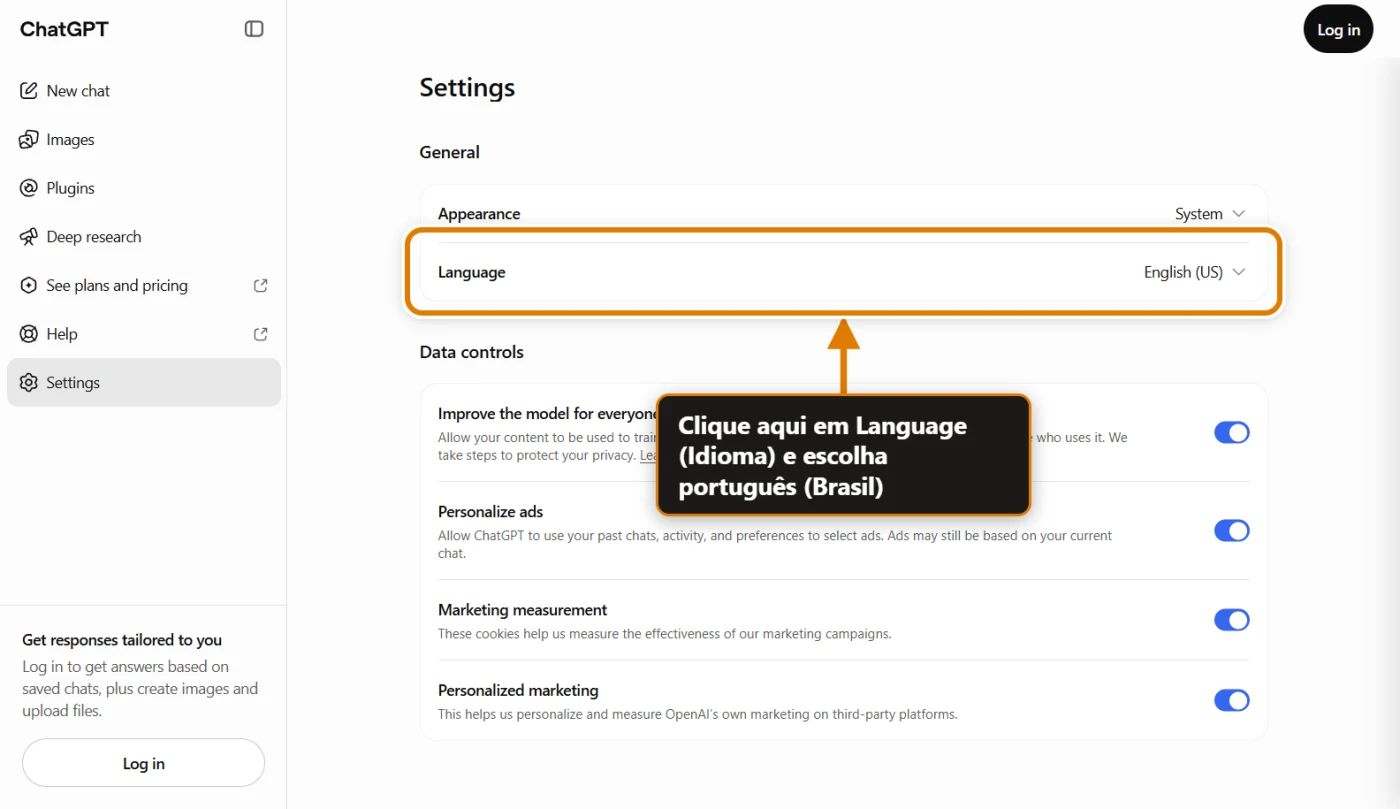
2 Clique em Language e escolha português
Abre a página de configurações. Na parte General ("Geral"), a segunda linha é Language ("Idioma"), que mostra o idioma atual, como "English (US)". Clique nela: abre uma lista com todos os idiomas. Desça até português (Brasil) e clique.
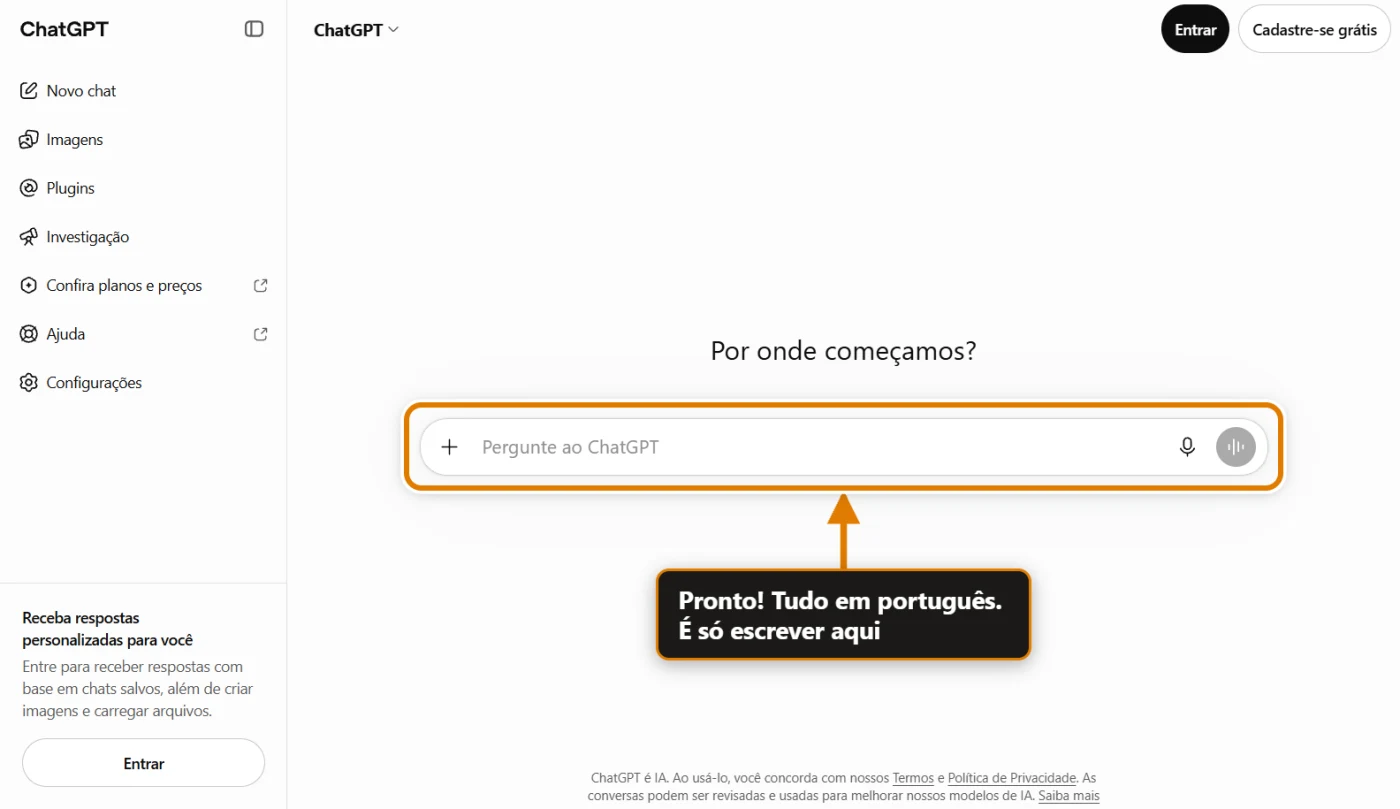
3 Pronto: confira se ficou em português
O ChatGPT recarrega sozinho e volta para a tela inicial, agora toda em português: "Novo chat", "Configurações", "Pergunte ao ChatGPT". É só escrever na caixa do meio, como sempre.
E se ele continuar respondendo em inglês?
O idioma das telas e o idioma das respostas são coisas diferentes. Na maioria das vezes, o ChatGPT responde na língua em que você escreve. Se mesmo escrevendo em português ele responder em inglês, peça direto, no começo da conversa:
A partir de agora, responda sempre em português do Brasil, com palavras simples.Por que ele estava em inglês?
Segundo a central de ajuda da OpenAI, a empresa que faz o ChatGPT, ele tenta adivinhar o idioma pelo idioma do seu navegador. Se o navegador está em inglês (comum em computador de trabalho ou comprado fora), o ChatGPT abre em inglês. Escolhendo o idioma nas configurações, como neste guia, você decide e pronto.
Se depois de um tempo ele voltar para o inglês, repita os passos. Com uma conta, a escolha fica guardada nela.
Perguntas frequentes
Precisa pagar ou ter conta para mudar o idioma?
Não. A troca de idioma é gratuita. Conferimos em 6 de outubro de 2026 que a opção aparece até sem entrar numa conta.
Mudar o idioma apaga minhas conversas?
Não. Só muda as palavras dos botões e menus.
Funciona no Edge, no Firefox e no Safari?
Sim. O ChatGPT é o mesmo site em qualquer navegador; a opção fica no mesmo lugar.
Nunca usou o ChatGPT? Comece por Seu primeiro uso do ChatGPT, do zero.